무선 마우스가 한 박자씩 끊기고 뚝뚝 튄다면
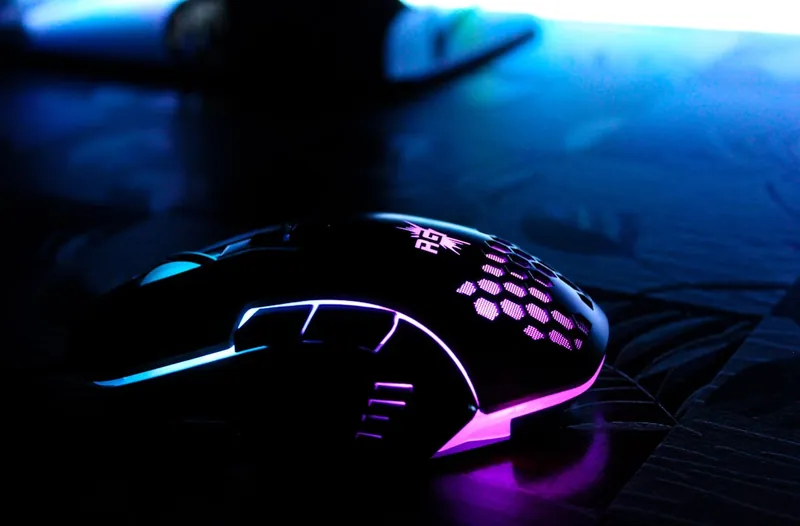
분명 배터리도 넉넉하고 얼마 전까지 멀쩡했는데, 어느 날부터 무선 마우스 커서가 이상해집니다. 손은 부드럽게 움직이는데 화면 속 커서는 한 박자 늦게 따라오거나, 갑자기 화면 반대편으로 뚝 튀어버리죠. 클릭이 한 번씩 씹히기도 하고요. 재택근무나 문서 작업 중에 이러면 은근히 스트레스가 큽니다. 다행히 이 증상은 원인이 몇 가지로 정해져 있어서, 순서대로 짚어보면 대부분 잡을 수 있어요. 하나씩 같이 확인해봅시다.
먼저 의심할 것 — 전파 간섭
무선 마우스 대부분은 2.4GHz 대역을 씁니다. 그런데 이 대역은 생각보다 붐비는 곳이에요. 와이파이 공유기, 블루투스 기기, 심지어 전자레인지까지 같은 동네를 쓰거든요. 그래서 주변에 신호원이 많으면 마우스 신호가 밀려서 커서가 튀는 일이 생깁니다.
가장 흔한 범인은 USB 수신기(동글)의 위치예요. 데스크톱 뒷면 USB 포트에 꽂혀 있으면 본체 철판에 신호가 가려집니다. 노트북이라면 USB 허브 안쪽 깊숙이 꽂혀 있거나, 하필 공유기 바로 옆일 수도 있고요.
해결은 간단합니다. 동글을 마우스와 가까운 앞쪽 포트로 옮기거나, 짧은 USB 연장선을 써서 책상 위로 끌어올려 보세요. 이것만으로 튐 현상이 사라지는 경우가 정말 많습니다. USB 3.0 포트나 외장 SSD 바로 옆도 간섭을 잘 일으키니, 동글은 그런 것들과 조금 떨어뜨려 꽂는 게 좋아요. 참고로 이런 무선 기기들의 주파수와 전파 사용 기준은 국가기술표준원에서 관리하는 규격을 따릅니다.
두 번째 — 배터리와 전원 관리
“배터리 아직 절반 남았는데요?” 하겠지만, 무선 마우스는 전압이 애매하게 떨어지는 구간에서 오히려 불안정해지기도 합니다. 완전히 방전되기 직전이 아니라, 어중간하게 낮아진 상태에서 신호 출력이 들쭉날쭉해지는 거예요. 건전지식이라면 새것으로 한번 바꿔보고, 충전식이라면 완충해서 증상이 달라지는지 확인해보세요.
또 하나 놓치기 쉬운 게 윈도우의 전원 절약 설정입니다. 시스템이 USB 포트 전원을 알아서 아껴 쓰려다가 수신기를 잠깐씩 재우는 경우가 있어요. 장치 관리자에서 USB 루트 허브 속성으로 들어가 ‘전원 관리’ 탭의 ‘절전을 위해 이 장치를 끌 수 있음’ 항목 체크를 해제하면 이 문제를 막을 수 있습니다.
세 번째 — 표면과 센서 문제
의외로 마우스가 놓인 바닥이 원인일 때가 많습니다. 유리 책상, 반질반질한 하이그로시 표면, 무늬가 거의 없는 흰색 상판 위에서는 광학 센서가 자기 위치를 제대로 못 읽어서 커서가 튀어요. 센서 입장에서는 “여기가 어디지?” 하고 헤매는 셈이죠.
마우스패드를 한 장 깔아보세요. 없다면 A4 용지나 무늬 있는 천이라도 잠깐 대보면 금방 판단이 섭니다. 그걸로 증상이 사라지면 표면이 범인이었던 거예요. 더불어 마우스 바닥의 센서 구멍에 먼지나 머리카락이 끼어 있지 않은지도 확인하고, 있으면 입김이나 부드러운 솔로 살살 걷어내 주세요.
네 번째 — 드라이버와 연결 방식
여기까지 해도 안 되면 소프트웨어 쪽을 봅니다. 마우스 제조사 소프트웨어나 윈도우 업데이트 이후 드라이버가 꼬이면 갑자기 반응이 나빠지기도 해요. 장치 관리자에서 해당 마우스를 삭제한 뒤 동글을 뽑았다 다시 꽂아 재설치하면 드라이버가 새로 깔리면서 정상으로 돌아오는 경우가 있습니다.
블루투스로 연결하는 마우스라면, 동글 방식보다 간섭과 지연에 조금 더 민감할 수 있어요. 동글과 블루투스를 둘 다 지원하는 제품이면 동글 쪽으로 바꿔서 비교해보는 것도 좋은 진단이 됩니다. 여러 무선 기기가 한꺼번에 몰린 환경이라면, 와이파이 공유기의 채널을 바꿔주는 것만으로 마우스까지 덩달아 안정되기도 하니 한국소비자원의 기기 관리 정보 같은 걸 참고해 환경을 한번 정리해보세요.
그래도 안 될 때 — 순서대로 좁혀가기
여기까지 다 해봤는데도 여전하다면, 이제 원인을 확실히 가려낼 차례입니다. 가능하면 다른 컴퓨터에 그 마우스를 물려보세요. 거기서도 튀면 마우스 자체 문제일 가능성이 높고, 멀쩡하면 원래 컴퓨터의 포트나 환경 문제입니다. 반대로 다른 마우스를 원래 컴퓨터에 꽂아봐서 그것도 튀면, 개별 마우스가 아니라 그 PC의 USB·전파 환경이 원인이라는 결론이 나오죠.
이렇게 하나씩 바꿔가며 좁히면 “마우스가 고장인지, 환경이 문제인지”가 명확해집니다. 대부분은 동글 위치와 표면만 손봐도 해결되니, 너무 겁먹지 말고 위에서부터 차근차근 따라와 보세요. 무선 마우스는 원래 이런 잔손질이 필요한 물건이라고 생각하면 마음도 한결 편합니다.
참고자료
작성: IT Gadgets Editorial Team | 최초 작성일: 2026.08.29 | 최종 업데이트: 2026.08.29
사진: Supratik Deshmukh (Unsplash)
이 주제가 처음이라면 컴퓨터·주변기기 길잡이: 처음 온 독자를 위한 읽기 지도에서 전체 글 흐름을 한눈에 볼 수 있습니다.