재택 화상회의용 웹캠, 반년 써보니 노트북 캠과 이렇게 달랐습니다
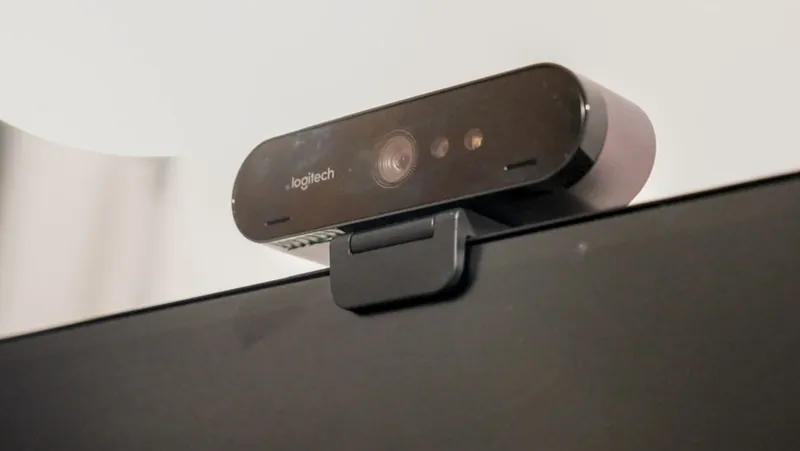
재택근무를 하면서 가장 스트레스였던 건 의외로 화상회의 화면이었습니다. 노트북 내장 카메라로 회의에 들어가면 제 얼굴이 늘 어둡고 뿌옇게 나왔거든요. 조명을 등지고 앉으면 실루엣만 보이고, 상대방이 “화면이 좀 어두우신 것 같아요”라고 말할 때마다 민망했습니다. 그래서 반년쯤 전에 별도의 외장 웹캠을 하나 장만했고, 그동안 거의 매일 화상회의에 써왔습니다. 노트북 캠과 뭐가 달랐는지 솔직하게 정리해 봅니다.
왜 샀나
이유는 단순했습니다. 노트북 내장 캠의 화질이 늘 아쉬웠고, 노트북을 책상 위에 올려두면 카메라 각도가 아래에서 위를 올려다보는 구도가 돼서 얼굴이 부담스럽게 나왔습니다. 화면 각도를 맞추려고 노트북을 기울이면 이번엔 키보드가 불편해지고요. 카메라를 노트북에서 분리해 원하는 위치에 두고 싶다는 게 가장 큰 동기였습니다.
첫인상: 화질보다 ‘각도의 자유’가 컸다
막상 설치하고 가장 먼저 체감한 건 화질이 아니라 위치의 자유였습니다. 웹캠을 모니터 위에 얹으니 카메라가 눈높이에 오면서, 상대방과 자연스럽게 눈을 맞추는 듯한 구도가 됐습니다. 노트북을 아래에 두고 얼굴을 아래에서 잡던 그 어색한 각도가 사라진 것만으로도 만족스러웠어요. 화질도 물론 더 선명했지만, 각도 개선의 체감이 더 컸습니다.
몇 달 쓰며 알게 된 장점
- 조명 대응이 낫다: 내장 캠은 조금만 역광이어도 얼굴이 뭉개졌는데, 외장 웹캠은 자동 밝기 보정이 더 잘 되는 편이라 어지간한 실내 조명에서 얼굴이 제대로 나왔습니다.
- 위치를 자유롭게 둔다: 노트북을 닫고 외장 모니터만 쓰는 날에도 카메라를 원하는 곳에 둘 수 있어 작업 환경이 깔끔해졌습니다.
- 마이크가 의외로 쓸 만하다: 제품에 달린 마이크가 노트북 내장 마이크보다 목소리를 또렷하게 담아, 별도 마이크 없이도 통화 품질이 나아졌습니다.
반년 후 느낀 아쉬운 점
가장 아쉬운 건 조명이 정말 나쁠 때는 웹캠도 한계가 있다는 점입니다. 웹캠을 사면 화질 고민이 다 해결될 줄 알았는데, 커튼을 다 치고 어두운 방에서 회의하면 여전히 노이즈가 끼고 뿌옇게 나옵니다. 결국 얼굴 화질의 절반 이상은 카메라가 아니라 ‘조명’이 결정한다는 걸 뒤늦게 알았어요. 창을 등지지 않고 얼굴 쪽으로 은은한 빛이 오게 자리를 바꾼 뒤에야 진짜로 만족스러운 화면이 나왔습니다.
두 번째 아쉬움은 책상 공간과 선 정리입니다. 모니터 위에 얹는 방식이라 케이블이 하나 더 늘고, 데스크가 조금 복잡해졌습니다. 무선이 아니라 USB로 연결하는 방식이라 선을 깔끔하게 숨기는 데 신경을 좀 써야 했습니다.
지금도 쓰고 있나
네, 지금도 모든 화상회의에 씁니다. 이제는 노트북 내장 캠으로 돌아가는 게 어색할 정도예요. 다만 앞서 말했듯 웹캠만으로는 부족하고, 얼굴 쪽으로 빛이 오도록 자리를 잡는 습관을 함께 들인 게 핵심이었습니다.
어떤 분께 추천하나
- 화상회의가 잦은데 노트북 캠 화질·각도가 늘 불만인 분
- 외장 모니터를 주로 쓰면서 카메라 위치를 따로 두고 싶은 분
- 얼굴이 어둡게 나온다는 지적을 자주 받는 분
반대로 화상회의가 한 달에 한두 번뿐이라면 굳이 없어도 됩니다. 그런 경우엔 웹캠보다 책상 조명을 개선하는 게 비용 대비 효과가 더 클 수 있어요. 재택근무 환경의 전반적인 소비 트렌드가 궁금하다면 ITSTAT(ICT통계포털)에서 관련 통계를 찾아볼 수 있습니다.
정리하자면, 외장 웹캠은 각도의 자유와 안정적인 화질로 화상회의 인상을 확실히 바꿔줍니다. 다만 카메라만 바꾼다고 끝이 아니라, 조명과 자리 배치까지 함께 손봐야 진짜 효과를 봅니다. 저처럼 얼굴이 어둡게 나와 고민이었다면, 웹캠과 조명을 한 세트로 생각하고 접근해 보시길 권합니다.
작성: IT Gadgets Editorial Team | 최초 작성일: 2026.08.14 | 최종 업데이트: 2026.08.14
사진: Bedirhan Gül (Unsplash)
이 주제가 처음이라면 컴퓨터·주변기기 길잡이: 처음 온 독자를 위한 읽기 지도에서 전체 글 흐름을 한눈에 볼 수 있습니다.