웹캠 추천 2026: 재택·화상회의 화질 업그레이드하는 웹캠 TOP 5
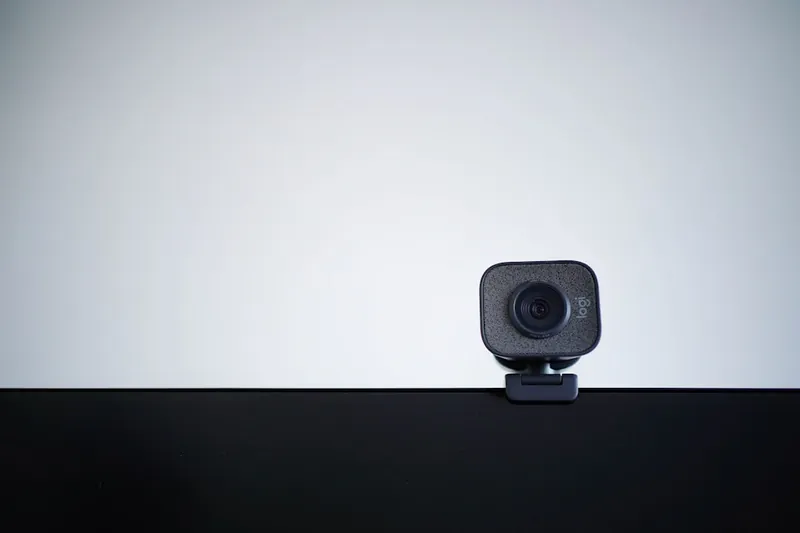
화상회의를 켰는데 상대방 얼굴은 선명한데 내 얼굴만 뿌옇게 나올 때, 은근히 신경 쓰이죠. 조명 탓인가 싶어 커튼도 열어보고 스탠드도 켜보지만 크게 나아지지 않아요. 대부분은 카메라 자체, 그러니까 노트북에 붙어 있는 기본 웹캠의 한계 때문이에요. 오늘은 “왜 내 화질만 안 좋을까”의 원인을 하나씩 짚고, 웹캠을 새로 고를 때 어떤 조건을 봐야 하는지 다섯 가지로 정리해볼게요.
먼저, 원인부터 진단해요
화질 문제는 원인이 여러 겹이라 순서대로 확인하는 게 좋아요.
- 기본 내장 웹캠의 저해상도 — 얇은 노트북일수록 카메라 모듈 넣을 공간이 부족해서 화질을 희생한 경우가 많아요. 720p짜리가 아직도 흔해요.
- 낮은 조도(어두운 방) — 센서가 작으면 빛이 부족할 때 화면에 지글지글한 노이즈가 껴요.
- 소프트웨어 압축 — 회의 앱이 대역폭을 아끼려고 영상을 눌러 담으면서 뭉개지기도 해요.
- 초점 문제 — 고정 초점 카메라는 내가 몸을 앞뒤로 움직이면 흐려져요.
이 중 1번과 2번이 겹치면 아무리 조명을 바꿔도 한계가 명확해요. 그럴 때가 웹캠 교체를 고려할 시점이에요.
업그레이드할 때 봐야 할 5가지
1) 해상도와 프레임 — 1080p / 30fps는 기본선. 요즘은 1080p가 사실상 표준이에요. 화면 공유하며 표정까지 또렷하게 전하고 싶다면 여기서 시작하세요. 다만 “4K”라고 무조건 좋은 건 아니에요. 회의 앱 대부분이 1080p까지만 전송하는 경우가 많아서, 4K는 녹화·스트리밍을 병행할 때 의미가 커요.
2) 센서 크기와 저조도 성능. 화질을 진짜 가르는 건 해상도 숫자보다 센서예요. 센서가 크면 같은 조명에서도 노이즈가 적고 색이 자연스러워요. 제품 설명에서 “저조도 보정”, “HDR” 같은 표현이 있는 제품군을 눈여겨보면, 어두운 방에서도 얼굴이 덜 뭉개져요.
3) 오토포커스. 앉은 자세가 자주 바뀌거나 물건을 카메라 앞에 들어 보여줄 일이 있다면 자동 초점은 꼭 챙기세요. 고정 초점은 저렴하지만, 움직일 때마다 흐려지는 답답함이 있어요.
4) 시야각(FOV)과 마이크. 혼자 얼굴만 나오면 되면 좁은 화각(약 65~78도)이 배경 정리에 유리하고, 여럿이 함께 잡혀야 하면 넓은 화각이 편해요. 마이크는 웹캠 내장으로도 회의는 충분하지만, 음질을 중시한다면 별도 마이크와 조합하는 걸 전제로 생각하는 게 좋아요.
5) 조명 대응 — 사실 카메라만큼 중요해요. 아무리 좋은 웹캠도 역광이면 실루엣만 나와요. 창을 등지지 말고 얼굴 정면·측면에서 부드러운 빛이 오게 배치하세요. 이것만 바꿔도 기존 웹캠 화질이 한 단계 올라간 것처럼 느껴질 때가 많아요.
그래도 화질이 안 좋다면
웹캠을 바꿨는데도 뿌옇다면 다음을 순서대로 점검하세요.
- USB 포트 확인 — 오래된 USB 포트나 허브를 거치면 대역폭이 부족해 해상도가 자동으로 낮아질 수 있어요. 본체에 직접 꽂아보세요.
- 회의 앱의 영상 설정 — 앱 안에 “HD 화질 보내기” 옵션이 꺼져 있는 경우가 흔해요. 켜져 있는지 확인하세요.
- 네트워크 상태 — 업로드 속도가 느리면 앱이 알아서 화질을 낮춰요. 유선 연결이나 공유기 가까이에서 테스트해보세요.
- 드라이버·펌웨어 업데이트 — 카메라 제조사에서 제공하는 소프트웨어로 노출·화이트밸런스를 수동 조정하면 자동 모드보다 훨씬 나은 결과가 나올 때가 있어요.
정리
화질이 안 나오는 원인은 카메라, 조명, 네트워크, 앱 설정 네 갈래로 나뉘어요. 무작정 새 제품부터 사기보다, 지금 환경에서 조명과 앱 설정을 먼저 손보고, 그래도 한계가 느껴질 때 위 다섯 가지 기준으로 제품군을 좁혀가면 후회 없는 선택을 할 수 있어요. 재택이 길어질수록 카메라 화질은 은근히 인상을 좌우하니, 한 번쯤 점검해둘 만해요.
작성: IT Gadgets Editorial Team | 최초 작성일: 2026.07.20 | 최종 업데이트: 2026.07.20
사진: Ernest Ojeh (Unsplash)
이 주제가 처음이라면 컴퓨터·주변기기 길잡이: 처음 온 독자를 위한 읽기 지도에서 전체 글 흐름을 한눈에 볼 수 있습니다.