외장하드를 꽂아도 아무 반응이 없다면
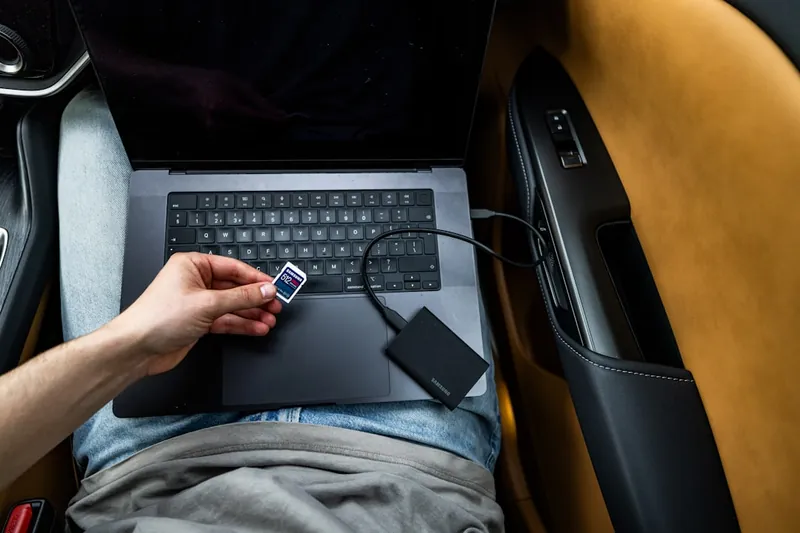
백업해둔 파일을 꺼내려고 외장하드를 노트북에 꽂았는데, 아무 일도 일어나지 않습니다. 평소라면 뜨던 ‘띵-‘ 소리도, 탐색기 창도 없습니다. 순간 등줄기가 서늘해지죠. 저 안에 든 게 어떤 파일들인지 아니까요.
일단 심호흡. 인식이 안 된다고 데이터가 사라진 건 아닙니다. 원인은 케이블처럼 사소한 것부터 드라이브 자체 문제까지 여러 층으로 나뉘는데, 가장 흔하고 쉬운 것부터 하나씩 짚어 나가면 대부분 다시 살아납니다. 순서대로 가봅시다.
1단계 — 연결부터 의심하기
의외로 절반 이상은 여기서 끝납니다.
- 다른 USB 포트에 꽂아보기. 특정 포트만 접촉이 나빠졌거나 전력 공급이 약할 수 있습니다. 노트북 옆면 포트 여러 개를 돌아가며 시도하세요.
- USB 허브·멀티 어댑터를 거치고 있다면 빼고 직결. 허브를 통하면 전력이 나뉘어 외장하드가 돌아갈 힘을 못 받는 경우가 많습니다. 특히 3.5인치 외장하드나 별도 전원 없는 제품이 그렇습니다.
- 케이블 교체. USB 케이블은 겉이 멀쩡해도 안쪽 선이 끊어지기 쉬운 소모품입니다. 데이터 전송이 되는 케이블인지도 확인하세요. 충전 전용 케이블은 전기만 흐르고 데이터는 안 통합니다.
여기까지 했는데 ‘띵-‘ 소리는 나거나 불빛은 들어오는데 파일만 안 보인다면, 연결은 됐고 인식 단계의 문제입니다. 다음으로 넘어갑니다.
2단계 — 컴퓨터가 장치를 아는지 확인
드라이브 문자가 안 잡혀서 탐색기에만 안 보이는 경우가 흔합니다.
- 윈도우: ‘디스크 관리'(작업 표시줄 검색창에 ‘디스크 관리’ 입력)를 엽니다. 여기서 외장하드가 보이는지 확인하세요. 용량은 잡히는데 드라이브 문자(D:, E: 같은)가 없으면, 해당 영역을 우클릭해 ‘드라이브 문자 변경’으로 문자를 부여하면 바로 나타납니다.
- 맥: ‘디스크 유틸리티’를 엽니다. 왼쪽 목록에 장치가 회색으로 떠 있다면 마운트가 안 된 것이니 상단 ‘마운트’를 눌러봅니다.
이 도구들에 장치가 아예 안 보이는지, 아니면 보이는데 마운트/문자만 없는지가 중요한 갈림길입니다. 보인다면 소프트웨어 설정 문제라 살릴 확률이 높고, 아예 안 보인다면 하드웨어 쪽을 더 들여다봐야 합니다.
3단계 — 파일 시스템과 드라이버
- 다른 컴퓨터에서 쓰던 하드라면 파일 시스템 호환 문제일 수 있습니다. 맥에서 쓰던 포맷(APFS 등)은 윈도우가 기본적으로 못 읽고, 반대도 마찬가지입니다. 이 경우 원래 쓰던 운영체제 컴퓨터에 꽂으면 멀쩡히 열립니다. 절대 “포맷하시겠습니까?” 창에서 확인을 누르지 마세요. 포맷은 데이터를 지웁니다.
- 장치 관리자(윈도우)에서 해당 장치에 느낌표가 떠 있으면 드라이버 문제입니다. 드라이버 삭제 후 USB를 다시 꽂으면 재설치됩니다.
4단계 — 드라이브 본체 이상 신호
여기까지 왔는데도 안 되면, 드라이브 자체를 의심할 차례입니다. 이때 나타나는 신호가 있습니다.
- 하드에서 ‘딸깍딸깍’ 반복되는 소리나 웅- 하다가 멈추기를 반복하는 소리가 난다.
- 꽂으면 컴퓨터 전체가 멈추거나 극도로 느려진다.
- 만졌을 때 비정상적으로 뜨겁다.
이런 증상은 물리적 손상 가능성이 높은 신호입니다. 여기서 가장 나쁜 선택은 될 때까지 계속 꽂았다 뺐다 반복하는 것입니다. 물리적으로 손상되기 시작한 드라이브는 전원이 들어갈 때마다 상태가 더 나빠질 수 있어요. 딸깍 소리가 난다면 그 순간 사용을 멈추는 게 데이터를 지키는 길입니다. 정말 중요한 자료라면 이 단계에서는 전문 복구 업체를 알아보는 편이 낫습니다. 저장장치 관련 소비자 피해나 상담 유형은 한국소비자원에서도 참고할 수 있습니다.
그래도 안 될 때, 그리고 다음을 위해
교차 검증을 한 번 해보세요. 문제의 외장하드를 다른 컴퓨터에 꽂아보고, 동시에 그 컴퓨터에 정상 외장하드를 꽂아봅니다. 이렇게 하면 문제가 ‘외장하드 쪽’인지 ‘내 컴퓨터 쪽’인지 명확히 갈립니다. 다른 컴퓨터에서도 안 잡히면 드라이브 문제, 내 컴퓨터에서만 다른 장치도 안 잡히면 포트나 시스템 문제입니다.
그리고 이번에 마음 졸였다면, 이 경험을 그냥 흘려보내지 마세요. 저장장치는 예고 없이 죽습니다. 지금 살아 있는 파일을 다른 매체에 하나 더 복사해두는 것, 그게 다음번 ‘무반응’을 대비하는 가장 확실한 방법입니다. 사본을 여러 매체에 분산해두는 3-2-1 백업 원칙만 지켜도, 외장하드 하나가 완전히 죽어도 웃으며 넘길 수 있습니다.
더 알아보기
- 한국소비자원 — 저장장치·전자제품 관련 소비자 상담 정보
작성: IT Gadgets Editorial Team | 최초 작성일: 2026.08.11 | 최종 업데이트: 2026.08.11
사진: Samsung Memory US (Unsplash)
이 주제가 처음이라면 컴퓨터·주변기기 길잡이: 처음 온 독자를 위한 읽기 지도에서 전체 글 흐름을 한눈에 볼 수 있습니다.