멀티 디바이스 블루투스 키보드 추천: 태블릿·폰·PC 동시 연결 키보드
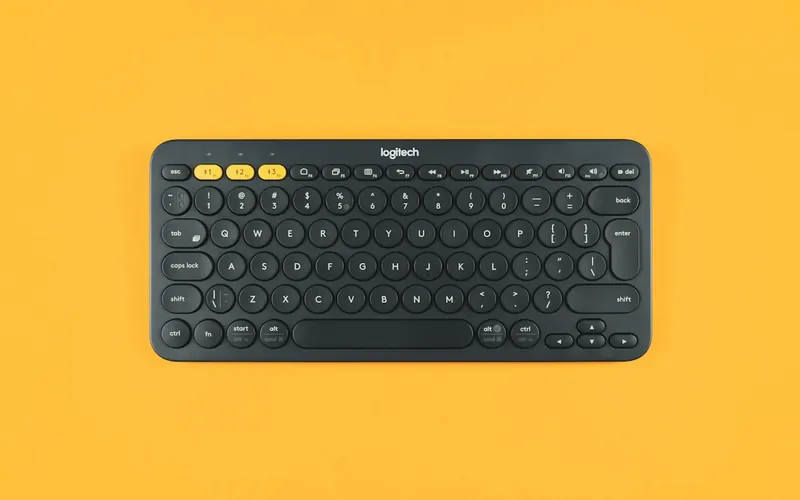
제 책상은 한때 키보드 세 개가 자리를 다투는 전쟁터였습니다. 데스크톱용 하나, 태블릿용 하나, 급할 때 폰에 답장할 작은 것 하나. 자리는 비좁고, 뭘 쓰든 늘 손에 안 맞는 나머지 둘이 눈에 밟혔죠. 그러다 ‘버튼 하나로 기기를 넘나드는’ 멀티 페어링 블루투스 키보드가 있다는 걸 알고 반신반의하며 하나 들였습니다. 이제 여덟 달쯤 됐네요. 오늘은 그 솔직한 후기입니다.
왜 굳이 멀티 디바이스였을까
제 하루 동선이 문제였어요. 오전엔 PC로 재택근무를 하고, 점심 무렵엔 태블릿으로 자료를 보며 메모하고, 틈틈이 폰으로 긴 메시지를 씁니다. 그때마다 기기 화면의 작은 가상 키보드를 두드리거나 다른 키보드를 다시 페어링하는 게 은근히 큰 스트레스였습니다. 하나의 키보드가 여러 기기를 기억하고, 다이얼이나 버튼으로 즉시 전환된다면 이 왔다 갔다 하는 낭비가 사라지지 않을까. 그 기대 하나로 골랐습니다.
첫인상: 전환이 이렇게 매끄러울 줄이야
제가 고른 제품군은 상단에 1·2·3 숫자 버튼이 있어서, 각 버튼에 기기를 하나씩 물려두는 방식이었습니다. 처음 페어링할 때만 한 번씩 등록해두면, 그다음부터는 버튼만 누르면 됩니다.
1번 눌러 PC에 문서 쓰다가, 2번 누르면 잠깐의 텀 뒤에 태블릿으로 커서가 넘어가는 그 느낌. 처음엔 신기해서 괜히 왔다 갔다 눌러봤어요. 화상회의 중에 PC로 회의록을 치다가 폰으로 메시지 하나 보내고 다시 돌아오는 흐름이 끊기지 않는다는 게, 써보기 전엔 몰랐던 편안함이었습니다.
몇 달 지나 알게 된 진짜 장단점
좋았던 점. 책상이 넓어졌습니다. 물리적으로도, 심리적으로도요. 키보드 하나로 세 기기를 다루니 나머지 둘을 치울 수 있었죠. 타건감도 만족스러웠고, 충전식이라 몇 주에 한 번만 충전하면 되는 점도 편했습니다. 무엇보다 운영체제가 다른 기기(PC와 태블릿)를 오가도 대체로 잘 붙는다는 게 컸어요.
아쉬웠던 점. 반드시 짚어야 할 부분입니다. 기기를 전환한 직후 첫 0.5초에서 1초가량, 첫 글자가 씹히거나 반응이 살짝 늦는 순간이 있습니다. 블루투스가 새 기기와 다시 손잡는 시간이라 어쩔 수 없는 특성인데, 전환하자마자 바로 타이핑하는 버릇이 있다면 초반엔 답답할 수 있어요. 저는 전환 후 반 박자 쉬는 게 습관이 됐습니다. 또 하나, 운영체제마다 특수키(한/영, 단축키) 배열이 미묘하게 달라서, 기기를 넘나들 때 손가락이 잠깐 헷갈리는 순간이 있습니다. 이건 제품 문제라기보다 멀티 디바이스 방식 자체의 숙명에 가깝습니다.
지금도 쓰나요
네, 지금 이 글도 그 키보드로 쓰고 있습니다. 여덟 달째 제 책상의 중심을 지키고 있어요. 무선 기기의 배터리와 충전 방식은 오래 쓸수록 체감이 큰 부분인데, 전력·에너지 효율 관련 배경은 한국에너지공단 자료에서 폭넓게 확인할 수 있습니다. 블루투스 무선 규격의 인증·기준이 궁금하다면 국가기술표준원도 참고할 만하고요.
이런 분께 권합니다
PC·태블릿·폰을 하루에도 여러 번 오가는 분, 특히 재택근무나 화상회의로 기기를 갈아타는 일이 잦은 분께는 삶의 질이 확 올라가는 물건입니다. 반대로 거의 PC 하나만 붙잡고 일하거나, 전환 직후의 미세한 지연조차 못 견디는 예민한 타이핑을 한다면 굳이 멀티 페어링을 고집할 이유는 없어요. 키보드를 고를 땐 ‘몇 대까지 연결되는가’보다 ‘내가 정말 여러 기기를 오가며 쓰는가’를 먼저 물어보는 게 후회를 줄이는 길입니다. 이런 기기들을 안전하게 물려 쓰는 이야기는 스마트홈 보안 편에서 이어집니다.
참고자료
작성: IT Gadgets Editorial Team | 최초 작성일: 2026.07.24 | 최종 업데이트: 2026.07.24
사진: Sebastian Banasiewcz (Unsplash)
이 주제가 처음이라면 컴퓨터·주변기기 길잡이: 처음 온 독자를 위한 읽기 지도에서 전체 글 흐름을 한눈에 볼 수 있습니다.