모니터 화면 깜빡임·잔상 생길 때 확인해야 할 것들
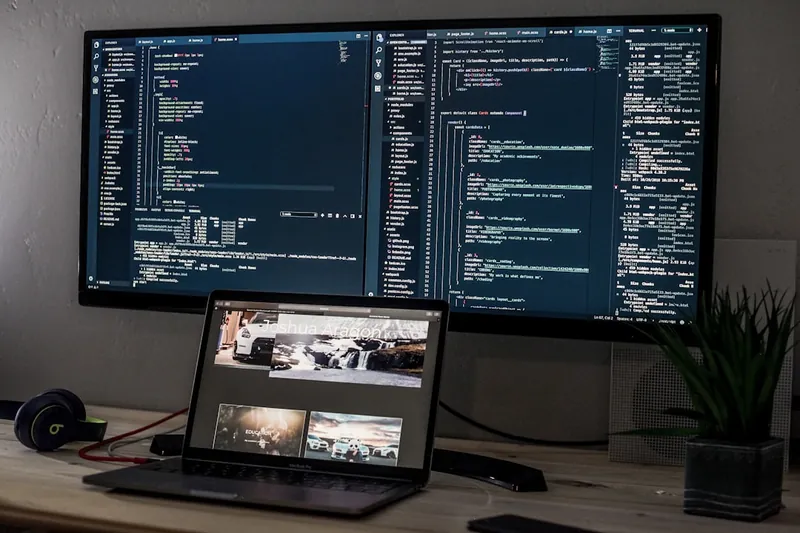
작업하다가 갑자기 화면이 미세하게 깜빡이거나, 방금 닫은 창이 흐릿하게 남아 보이는 경험 한 번쯤 있으실 거예요. 처음엔 “내 눈이 피곤한가” 싶다가도 계속 반복되면 슬슬 불안해지죠. 모니터를 새로 사야 하나 고민되기도 하고요.
근데 의외로 원인이 모니터 자체 고장이 아니라 설정이나 케이블 쪽인 경우가 많아요. 순서대로 하나씩 짚어보면 생각보다 간단히 해결되는 경우도 많습니다.
원인 1. 주사율 설정이 꼬여 있는 경우
화면 깜빡임의 가장 흔한 원인 중 하나가 주사율(Hz) 설정이에요. 모니터는 144Hz를 지원하는데 실제 설정은 60Hz로 잡혀 있거나, 반대로 케이블이나 그래픽카드가 지원 못 하는 높은 주사율로 강제 설정되어 있으면 화면이 미세하게 떨리는 증상이 나타날 수 있습니다.
확인 방법: 디스플레이 설정에서 새로 고침 빈도 항목을 열어, 모니터가 실제로 지원하는 주사율로 맞춰져 있는지 확인해보세요. 여러 옵션이 있다면 하나씩 바꿔가면서 깜빡임이 사라지는지 테스트해보는 것도 방법이에요.
원인 2. 케이블 연결 불량
의외로 이게 원인인 경우가 정말 많아요. HDMI나 DP 케이블이 살짝 헐거워졌거나, 오래돼서 내부 선이 미세하게 손상된 경우 신호가 불안정해지면서 깜빡임이나 순간적인 화면 끊김이 생길 수 있습니다.
확인 방법: 케이블 양쪽 단자를 다시 꽂아보고, 가능하다면 다른 케이블로 바꿔서 테스트해보세요. 포트를 바꿔 연결해보는 것도 좋은 방법이에요. 그래픽카드 포트 쪽 문제인지, 케이블 문제인지, 모니터 입력 포트 문제인지 하나씩 소거하듯 확인하는 게 핵심입니다.
원인 3. 그래픽 드라이버가 오래된 경우
그래픽 드라이버가 오래되면 모니터와의 통신 과정에서 미세한 오류가 생겨 깜빡임으로 나타나기도 해요. 특히 윈도우 업데이트 이후에 갑자기 증상이 시작됐다면 드라이버 호환성 문제일 가능성이 높습니다.
확인 방법: 그래픽카드 제조사에서 제공하는 최신 드라이버로 업데이트해보세요. 반대로 최근에 드라이버를 업데이트한 직후부터 증상이 생겼다면, 이전 버전으로 되돌려보는 것도 시도해볼 만합니다.
원인 4. 프리싱크·G-sync 같은 동기화 기능 충돌
가변 주사율 기능이 켜져 있으면 화면이 부드러워지는 장점이 있지만, 그래픽카드나 케이블 상태에 따라 오히려 깜빡임을 유발하는 경우도 있어요. 특히 밝기가 낮은 화면에서 미세하게 깜빡이는 증상이 있다면 이쪽을 의심해볼 만합니다.
확인 방법: 그래픽 제어판에서 프리싱크나 G-sync 기능을 잠깐 꺼보고 증상이 사라지는지 확인해보세요. 사라진다면 해당 기능의 설정 범위를 조정하거나, 드라이버 업데이트 후 다시 켜보는 식으로 접근하면 됩니다.
원인 5. 패널 노후화나 백라이트 수명
앞의 방법들로도 해결이 안 되고, 오래 쓴 모니터라면 패널 자체의 노후화일 가능성도 있어요. 백라이트 수명이 다해가거나, 잔상이 특정 위치에 고정적으로 남는다면 이건 설정 문제가 아니라 하드웨어 자체의 문제로 봐야 합니다.
이런 경우엔 화면 어둡기를 조절해도 증상이 그대로거나, 전원을 껐다 켜도 같은 자리에 흐릿한 잔상이 남는 특징이 있어요.
그래도 해결이 안 될 때
케이블, 설정, 드라이버까지 다 확인했는데도 증상이 계속된다면 모니터 자체 점검이 필요한 단계예요. 제조사 AS 센터에 문의해서 패널 상태를 점검받는 게 가장 정확합니다. 특히 보증 기간 안이라면 괜히 이것저것 만지기보다 먼저 문의부터 넣는 게 나아요.
만약 오래 써서 교체를 고민하는 시점이라면, 응답속도나 잔상 방지 기능이 잘 갖춰진 패널 종류를 살펴보는 정도로 접근하시면 됩니다. 급하게 결정하기보다 며칠 정도 증상 패턴을 관찰하고 나서 판단해도 늦지 않아요.
작성: IT Gadgets Editorial Team | 최초 작성일: 2026.07.08 | 최종 업데이트: 2026.07.08
사진: Joshua Aragon (Unsplash)
이 주제가 처음이라면 컴퓨터·주변기기 길잡이: 처음 온 독자를 위한 읽기 지도에서 전체 글 흐름을 한눈에 볼 수 있습니다.