실수로 파일을 삭제했을 때, 복구 시도 전에 반드시 알아야 할 것들
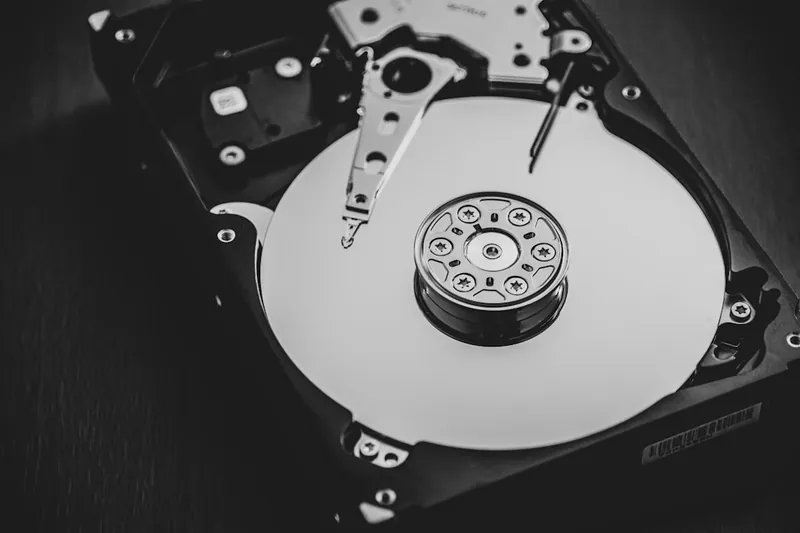
작업하던 문서를 실수로 지워버렸거나, 정리한다고 폴더째 삭제했는데 알고 보니 중요한 파일이 섞여 있었던 경험 있으실 거예요. 손이 떨리는 그 순간, 무작정 이것저것 눌러보기 전에 먼저 알아두셔야 할 게 있어요. 잘못 대처하면 복구 가능성이 오히려 낮아질 수 있거든요.
가장 먼저 할 일: 그 저장장치에 더 이상 아무것도 쓰지 마세요
파일을 삭제해도 사실 데이터가 그 자리에서 바로 완전히 사라지는 게 아니에요. 대부분의 경우 ‘이 공간은 이제 다른 파일이 써도 되는 빈 공간’이라고 표시만 해두는 거라서, 겉으로는 지워진 것처럼 보여도 실제 데이터는 한동안 그대로 남아 있어요. 문제는 그 상태에서 새로운 파일을 저장하거나 프로그램을 설치하면, 그 공간에 새 데이터가 덮어씌워지면서 복구가 불가능해진다는 점이에요.
그래서 파일을 지웠다는 걸 알아챈 순간부터는 해당 드라이브에 아무것도 새로 저장하지 않는 게 제1원칙이에요. 특히 복구 프로그램을 해당 드라이브에 바로 설치하는 것도 피하셔야 해요. 가능하면 다른 드라이브나 USB에 복구 프로그램을 설치해서 사용하시는 걸 추천드립니다.
상황별로 원인과 대처가 조금씩 달라요
휴지통에서 지운 경우
가장 간단한 케이스예요. 휴지통을 열어서 파일이 남아 있는지부터 확인해보세요. 의외로 많은 분들이 당황해서 이 기본적인 확인을 건너뛰곤 하세요.
Shift+Delete로 완전히 삭제한 경우
휴지통을 거치지 않고 바로 삭제된 상태라 조금 더 까다로워요. 다만 이 경우에도 디스크 공간에 데이터 자체는 남아 있을 가능성이 높기 때문에, 파일 복구 소프트웨어로 스캔해보면 찾아지는 경우가 많아요.
드라이브를 포맷한 경우
포맷도 완전히 데이터를 지우는 게 아니라 파일 목록(인덱스)만 초기화하는 경우가 대부분이에요. 그래서 포맷 직후라면 여전히 복구 가능성이 남아 있는 경우가 많으니 너무 낙담하지 마시고, 역시 추가 저장 없이 바로 복구를 시도해보세요.
USB나 외장하드에서 지운 경우
내장 드라이브보다 오히려 조심해야 해요. USB는 안전하게 제거하지 않고 빼는 경우가 많아서 파일 시스템 자체가 손상되는 경우도 있거든요. 이런 경우엔 무리하게 계속 연결을 뺐다 꽂았다 하지 마시고, 한 번 인식이 안 되면 바로 복구 프로그램으로 스캔해보시는 게 좋아요.
복구를 시도하는 방법
이런 상황을 위해 나온 파일 복구 소프트웨어들이 여러 종류 있어요. 대부분 삭제된 파일을 스캔해서 찾아주고, 복구 가능 여부와 함께 미리보기를 제공하는 기능이 있는 제품군들이 많습니다. 다만 소프트웨어마다 지원하는 파일 시스템이나 복구 성공률에 차이가 있을 수 있으니, 중요한 자료라면 무료 체험판으로 먼저 스캔 결과를 확인해보고 판단하시는 걸 추천드려요.
그래도 안 될 때
드라이브 자체에서 이상한 소음이 나거나, 아예 인식조차 안 되는 상황이라면 물리적으로 하드웨어가 손상됐을 가능성이 있어요. 이런 경우에는 일반적인 복구 소프트웨어로는 해결이 어렵고, 오히려 계속 시도하다가 상태를 더 악화시킬 수 있어요. 이럴 때는 전문 데이터 복구 업체에 맡기시는 게 안전합니다. 비용이 부담스러울 수 있지만, 그만큼 자료가 중요하다면 고려해볼 만한 선택지예요.
무엇보다 이런 상황을 아예 안 겪는 게 제일 좋겠죠. 중요한 파일은 평소에 클라우드나 외장 저장장치에 정기적으로 백업해두는 습관을 들이시면, 실수로 삭제하더라도 마음의 여유가 훨씬 커집니다.
작성: IT Gadgets Editorial Team | 최초 작성일: 2026.07.15 | 최종 업데이트: 2026.07.15
사진: Denny Müller (Unsplash)
이 주제가 처음이라면 컴퓨터·주변기기 길잡이: 처음 온 독자를 위한 읽기 지도에서 전체 글 흐름을 한눈에 볼 수 있습니다.