USB-C 케이블은 다 같다는 말, 절반만 맞습니다
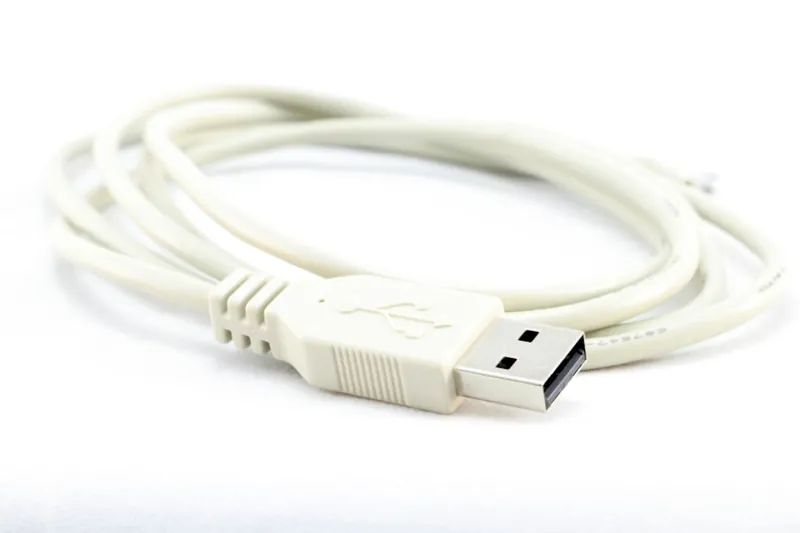
“이제 다 USB-C로 통일된 거 아니에요?” 요즘 가장 자주 듣는 말이면서, 동시에 가장 자주 문제를 만드는 오해이기도 합니다. 노트북에 딸려온 케이블로는 모니터가 잘 나오는데, 서랍에서 꺼낸 다른 케이블을 꽂으면 충전만 되고 화면은 깜깜한 경험. 한 번쯤 있으실 겁니다.
커넥터 모양이 같으니 당연히 같은 물건이라고 생각하기 쉽습니다. 하지만 USB-C에서 통일된 건 ‘꽂는 구멍의 모양’까지입니다. 그 구멍 안에서 실제로 무엇이 오가는지는 케이블마다 완전히 다릅니다. 이걸 알고 나면 “왜 이 케이블만 안 되지?” 하고 헤매던 시간이 확 줄어듭니다.
겉모습은 같은데, 안에 깔린 선의 개수가 다릅니다
USB-C 커넥터에는 위아래 대칭으로 24개의 핀이 있습니다. 그런데 케이블 제조사가 이 24개를 전부 배선해야 한다는 규칙은 없습니다. 충전 용도로 저렴하게 만든 케이블은 전원과 접지, 그리고 최소한의 데이터 선만 이어두는 경우가 많습니다.
비유하자면 8차선을 깔 수 있는 폭의 땅에 2차선만 포장해 둔 셈입니다. 차는 분명히 다닙니다. 다만 한 번에 지나갈 수 있는 양이 다를 뿐입니다. 그래서 같은 USB-C끼리도 어떤 건 충전만, 어떤 건 충전과 파일 전송까지, 어떤 건 여기에 4K 영상까지 넘깁니다. 겉에서 보면 구분이 안 된다는 게 진짜 함정입니다.
60W와 240W를 가르는 건 케이블 속 작은 칩입니다
전력부터 보겠습니다. USB-C 케이블은 별도 표시가 없어도 기본적으로 3A까지는 흘릴 수 있습니다. 20V 기준으로 60W 정도죠. 그 이상, 그러니까 5A를 흘리려면 케이블 안에 ‘E-마커’라는 아주 작은 칩이 들어 있어야 합니다. 충전기와 노트북이 서로 “이 케이블은 5A까지 견딜 수 있는 물건이 맞다”는 신호를 이 칩으로 확인하는 구조입니다.
확인이 안 되면 어떻게 될까요. 놀랍게도 대부분은 그냥 낮은 전력으로 충전됩니다. 100W 충전기에 100W를 받는 노트북을 물렸는데도 충전 속도가 답답하다면, 중간에 낀 케이블이 원인인 경우가 꽤 많습니다. 최신 규격에서는 240W까지 올라가 있어서, 이 급을 쓰려면 케이블 선택이 더 중요해집니다.
여기서 안전 얘기를 하나 덧붙이자면, 전력이 커질수록 발열도 커집니다. 여름 내내 차 안이나 창가에 방치돼 피복이 딱딱해지거나 커넥터 부위가 헐거워진 케이블은 이 시기에 한 번 정리하시는 걸 권합니다. 전기용품 안전 기준과 KC 인증 관련 정보는 국가기술표준원에서 확인할 수 있습니다.
데이터와 영상은 또 다른 이야기입니다
전력을 통과했다고 데이터까지 잘 흐르는 건 아닙니다. USB-C 케이블의 데이터 속도는 가장 느린 USB 2.0급(480Mbps)부터 USB4의 40Gbps까지, 무려 80배 넘게 벌어집니다. 휴대폰 충전용으로 딸려오는 케이블 상당수가 실은 USB 2.0급입니다. 충전에는 아무 문제가 없으니 소비자가 눈치챌 일이 없을 뿐입니다.
이 차이가 드러나는 순간이 외장 SSD를 연결할 때입니다. 분명 빠르다고 산 SSD인데 대용량 사진 폴더를 옮기는 데 한참 걸린다면, SSD가 아니라 케이블이 병목일 가능성을 먼저 의심해 보세요.
영상은 조건이 하나 더 붙습니다. USB-C로 모니터를 연결하려면 케이블과 기기 양쪽이 ‘DP Alt Mode’라는 방식을 지원해야 합니다. 여기에 해상도와 주사율이 올라갈수록 필요한 대역폭도 함께 올라갑니다. 그래서 FHD에서는 멀쩡하던 케이블이 4K 60Hz에서만 화면이 끊기거나 아예 신호를 못 잡는 일이 생깁니다. 케이블이 고장 난 게 아니라, 처음부터 그만한 폭이 아니었던 겁니다.
표기를 읽는 습관이 케이블 세 개를 줄여줍니다
살 때 확인할 건 생각보다 단순합니다. 최대 전력(60W인지 100W인지 240W인지), 데이터 속도(480Mbps / 10Gbps / 40Gbps), 영상 출력 지원 여부. 이 세 가지가 제품 설명에 명확히 적혀 있지 않다면 대체로 가장 낮은 급이라고 보시면 크게 틀리지 않습니다.
길이도 영향을 줍니다. 같은 규격이라도 길어질수록 신호가 약해져서, 고속 데이터나 고해상도 영상용은 짧은 쪽이 안정적입니다. 반대로 충전 전용이라면 길이가 넉넉한 편이 편합니다. 용도별로 나눠 쓰고, 케이블마다 라벨을 하나씩 붙여두는 것. 이 사소한 습관이 “되는 케이블 찾기” 삽질을 없애줍니다. 제품 표시와 광고 표기 관련 소비자 정보는 한국소비자원에서도 참고할 수 있습니다.
정리하면 이렇습니다. USB-C는 규격이 아니라 커넥터의 이름에 가깝습니다. 모양이 같다는 건 꽂힌다는 뜻이지, 같은 일을 한다는 뜻이 아닙니다.
참고자료
작성: IT Gadgets Editorial Team | 최초 작성일: 2026.09.06 | 최종 업데이트: 2026.09.06
사진: mostafa mahmoudi (Unsplash)
이 주제가 처음이라면 컴퓨터·주변기기 길잡이: 처음 온 독자를 위한 읽기 지도에서 전체 글 흐름을 한눈에 볼 수 있습니다.